
Mitarbeiter - Drucke Info
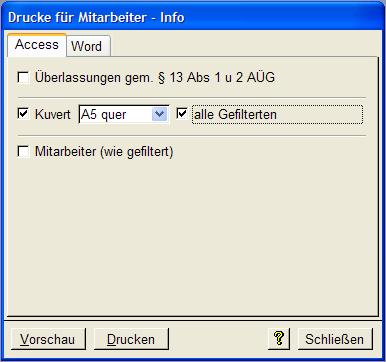
Register Access
Register Word
Allgemeines zum Thema Drucken über Word erfahren Sie hier.
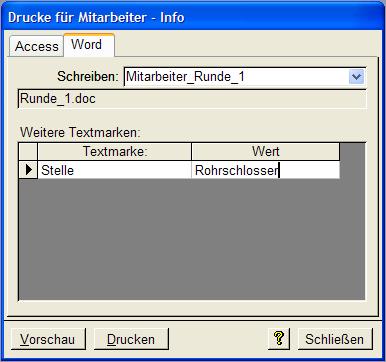
Schreiben
Suchen Sie aus der Liste aus, welche Dokumentvorlage Sie verwenden möchten. Im Feld darunter wird dann der Dateiname der Word-Vorlage gezeigt. Weiters wird das Feld mit Wasserzeichen auf den zugehörigen Standardwert eingestellt. Wenn es nur eine Zeile in der Auswahlliste gibt wird dies automatisch gewählt.
Wie Dokumente im Fenster Dokument angelegt werden, damit sie hier ausgewählt werden können, steht hier.
mit Wasserzeichen
Ob hinter den Text des Word-Dokuments ein Wasserzeichen mit dem Firmenbriefpapier gelegt wird.
Für den Versand per Fax oder Email oder wenn Ihr Unternehmen kein Firmenbriefpapier verwendet dann setzten Sie dieses Hackerl.
Wenn hingegen ein Ausdruck auf Firmenbriefpapier (für den Versand per Post oder persönliche Übergabe) erfolgt setzten Sie kein Hackerl.
Im Fenster Dokument wird der Standardwert für diese Eigenschaft eingestellt.
Wie die als Wasserzeichen verwendeten Grafiken zu erstellen sind wird hier beschrieben. Welche Grafik-Datei jeweils zu verwenden ist wird im Fenster Kostenstelle festgelegt.
Weitere Textmarken
Falls im Fenster Dokument weitere Textmarken angelegt wurden füllen Sie hier die Spalte Wert.
Textmarken
Für dieses Dokument können Sie folgende Textmarken verwenden:
| Textmarke | in Fenster | auf Register | Steuerelement | Anmerkung |
| FrauHerr | Mitarbeiter | Info | Anrede | Frau | Herr |
| FrauHerrn | Mitarbeiter | Info | Anrede | Frau | Herrn |
| Titel | Mitarbeiter | Info | Titel | falls es einen Titel gibt wird an diesen ein Leerzeichen angehängt. daher zwischen der Textmarke Titel und der nächsten Textmarke kein Leerzeichen setzten. |
| Vorname | Mitarbeiter | Info | Vorname | |
| Nachname | Mitarbeiter | Info | Nachname | |
| Straße | Mitarbeiter | Info | Straße | |
| PLZ | Mitarbeiter | Info | Postleitzahl | |
| Ort | Mitarbeiter | Info | Ort | |
| Anschrift | Titel, Vorname, Nachname Straße PLZ Ort |
|||
| Anrede | Frau|Herr Titel Vorname Nachname | |||
| AnredeN | Frau|Herrn Titel Vorname Nachname | |||
| AnredeSG | "Sehr geehrte Frau " Nachname | "Sehr geehrter Herr " Nachname | |||
| Telefon1 | Mitarbeiter | Info | Vorwahl1 Telefon1 | |
| Telefon2 | Mitarbeiter | Info | Vorwahl2 Telefon2 | |
| Staat | Mitarbeiter | Info | Staatsang | |
| GebDatum | Mitarbeiter | Info | Geboren | |
| SV_Nummer | Mitarbeiter | Info | SV-Nr(10stellig) | |
| Attrib1 | Mitarbeiter | Info | Attribut 1 | Es geht um die drei Kombinationsfelder in der linken unteren Ecke. Da der Inhalt des Bezeichnungsfeldes vom Anwender im Fenster Optionen bestimmt wird steht meist nicht Attribut vor dem Feld. |
| Attrib2 | Mitarbeiter | Info | Attribut 2 | |
| Attrib3 | Mitarbeiter | Info | Attribut 3 | |
| Auszahlung2Zeilen | Mitarbeiter | Sonst | Auszahlung Lohn / Gehalt |
Konto, BLZ, Bank oder IBAN, BIC oder "bar" |
| JobmanagerName | Anwender | Unterschriften | Titel Vor- Nachname | Von jenem Anwender, der im Fenster Mitarbeiter, Register Info, im Feld Jobmanager steht. |
| JobmanagerPosition | Anwender | Unterschriften | Position | |
| JobmanagerTel | Anwender | Unterschriften | Telefon | |
| JobmanagerMobil | Anwender | Unterschriften | Mobil | |
| JobmanagerFax | Anwender | Unterschriften | Fax | |
| JobmanagerEmail | Anwender | Unterschriften | ||
| JobmanagerAdresse | Anwender | Unterschriften | Adresse | |
| JobmanagerDurchwahl | Anwender | Unterschriften | Durchwahl | |
| Code39 | Mitarbeiter | Kopfbereich | Primärschlüssel | Ein Barcode mit folgendem Inhalt: *$dddxxxxxxx*, wobei ddd für die im Fenster Dokument hinterlegte Archivierung und xxxxxxxx für den siebenstelligen Primärschlüssel ders Mitarbeiters (die Nummer rechts vom internen Schlüssel im Kopf) steht. |